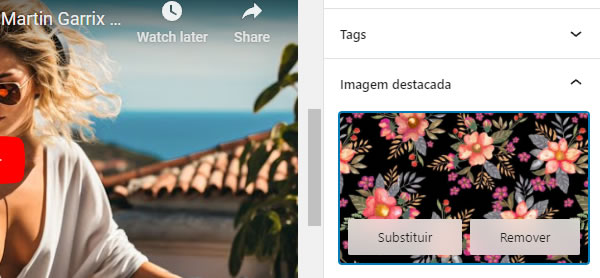
O post é um tipo de conteúdo que normalmente é exibido no blog do site, logo, a publicação de posts costuma ter uma comunicação mais simples e costuma ter maior frequencia.
Continuar lendo Como adicionar posts no blog?Uma biblioteca de instruções para instalação, configuração e uso do WooCommerce e seus plugins. Todo este material é grátis e você pode colaborar enviando suas dúvidas e sugestões através da página de contato.
O post é um tipo de conteúdo que normalmente é exibido no blog do site, logo, a publicação de posts costuma ter uma comunicação mais simples e costuma ter maior frequencia.
Continuar lendo Como adicionar posts no blog?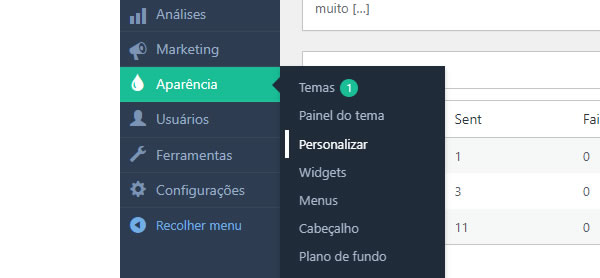
Eventualmente você precisará alterar as informações do rodapé no seu site, seja para adicionar informações de contato, atendimento ou simplesmente mudar as redes sociais, veja como fazer no WooCommerce.
Continuar lendo Como alterar informações do rodapé?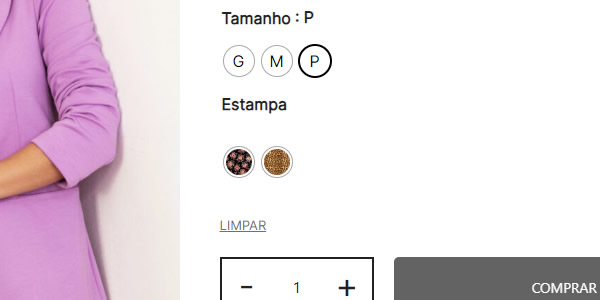
Definir a cor da estampa é algo importante principalmente se você tem uma loja que vende roupas, infelizmente não é possível representar um tecido com uma cor, até mesmo algumas cores são complicadas de reproduzir no computador, imagina então, como é dificil representar estampas…
Vou apresentar como utilizar imagens para representar cores especificas ou estampas para produtos variáveis no WooCommerce.
Continuar lendo Definir Cores de Variações dos Produtos Variáveis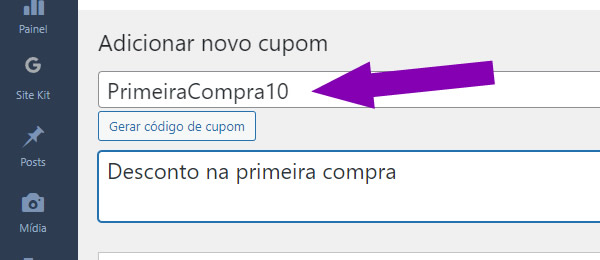
Você já se perguntou como atrair mais clientes para a sua loja online no WooCommerce? Uma estratégia comprovada para aumentar suas vendas e conquistar novos compradores é oferecer cupons de desconto na primeira compra.
Neste guia, vamos explorar como você pode criar e implementar eficazmente cupons de desconto no WooCommerce, uma das plataformas de comércio eletrônico mais populares do mercado.
Continuar lendo Como Criar Cupom de Desconto na Primeira Compra no WooCommerce?
Aprenda como recortar imagem para usar no banner do seu site. Um problema comum que causa a lentidão do site é o uso de imagens grandes em todo o site, é algo simples de resolver usando um editor de imagens online.
Continuar lendo Banner ou Slide: Como Recortar Imagem Online
O Checkout Transparente Mercado Pago WooCommerce é o meio mais simples de integrar sua loja WooCommerce para receber com cartão de crédito, boleto e PIX.
Continuar lendo Checkout Transparente Mercado Pago WooCommerce
Assinantes frequentemente se deparam com situações em que precisam alterar seu método de pagamento, como quando seu cartão de crédito expira ou quando troca de banco.
A assinatura no WooCommerce permite que o assinante atualize seu método de pagamento facilmente. Siga os passos para alterar o método de pagamento de uma assinatura ativa.
Continuar lendo Como Alterar Método de Pagamento da Assinatura no WooCommerce
Veja como alterar os destaques de parcelamento, frete grátis e desconto no PIX. Algumas lojas possuem itens de destaque para informar sobre o desconto no pagamento com PIX, frete grátis apartir de um valor mínimo de compra e a quantidade de parcelas aceitas numa compra.
Continuar lendo Como alterar blocos de parcelamento, frete e desconto?
Configurar entrega no WooCommerce é uma tarefa simples já que ele aceita entregas via motoboy, Correios, Melhor Envio, Kangu, retirada na loja, frete grátis e várias outras formas. Aprenda a configurar entregas no WooCommerce para o seu negocio.
Continuar lendo Configurar Entrega Correios no WooCommerce
Configurar pagamento PagSeguro no WooCommerce é uma tarefa simples já que ele aceita pagamentos via cartão de crédito, débito, boleto bancário, PIX e transferência bancária. Aprenda a configurar pagamento no WooCommerce para o seu negocio.
Continuar lendo Configurar Pagamento PagSeguro no WooCommerce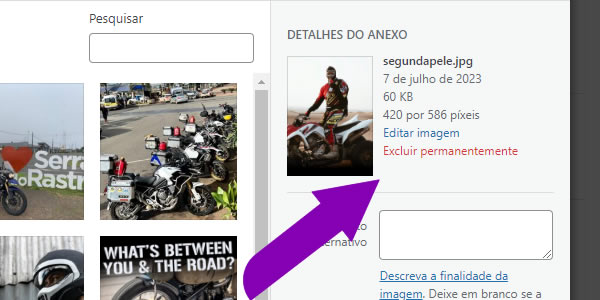
Excluir imagens do WooCommerce é uma tarefa comum, principalmente se você publica muitos produtos, veja como é simples gerenciar suas imagens.
Continuar lendo Como excluir imagens do WooCommerce?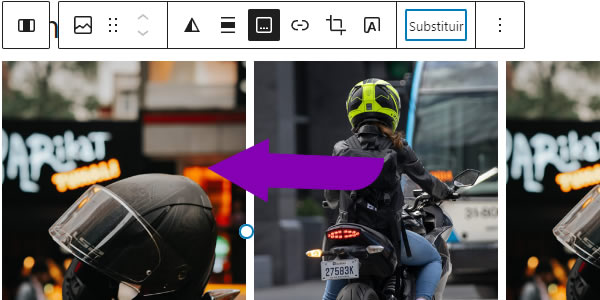
De tempos em tempos você pode querer alterar as imagens que aparecem na página inicial do seu site para dar uma aparência nova ou adicionar imagens temáticas para datas sazonais como natal, páscoa ou dia dos namorados, veja neste post como alterar a imagem da página.
Continuar lendo Como alterar foto da página no WooCommerce?
Talvez você preciso alterar o tamanho do botão do WhatsApp que aparece no seu site, o processo é bem simples, veja como fazer.
Continuar lendo Como o tamanho do botão do WhatsApp?
Para deixar o layout mais bonito, é sempre interessante customizar as cores dos ícones de redes sociais e também do menu, veja como mudar as cores no seu site WooCommerce.
Continuar lendo Como mudar a cor dos ícones das redes sociais?
Para adicionar imagem destacada na home do seu site WooCommerce, siga estes 5 passos simples. Você poderá customizar e adicionar animações as imagens para dar um destaque visual ainda mais interessante.
Imagens destacadas são representações visuais do post, exemplo, se você tem um post sobre raquetes de tennis, muito provavelmente você queira facilitar para o usuário do seu site saber sobre que tipo de raquete o post está falando, certo?
Neste ponto, é interessante que a imagem destacada do post sobre raquete de beach tennis apresente uma foto de alguém praticando o esporte, a questão aqui é que a imagem destacada tem um contexto, quem joga beach tennis, normalmente está numa quadra de areia e isso ajuda a pessoa a entender o post sem precisar ler.
Sim, apesar de citar que a imagem destacada representa um post, ela também pode representar várias coisas como uma categoria de produto, um grupo de produtos e até mesmo produtos de uma promoção na sua loja virtual.
É muito comum um ecommerce ter algumas imagens destacadas na página inicial que levam para uma categoria especifica, e é exatamente aqui que entram as imagens destacadas no ecommerce!
Por padrão, o WooCommerce permite que você defina uma imagem destacada para o produto, você pode fazer isso na tela de adicionar produto.
É esta imagem que será exibida sempre que este produto estiver sendo listado na busca, na sessão de produtos, na página do produto ou no carrinho de compras.
Diferente da imagem destacada do post ou do produto, a imagem destacada na página inicial é adicionada na página inicial, ou seja, na página principal do seu site e é bem simples de fazer, veja:
Todas as instruções abaixo levam em consideração que você está logado na administração do seu site, ok?
Acesse a página inicial do seu site e clique no botão Editar página (normalmente está no topo da tela ou ao lado do título)
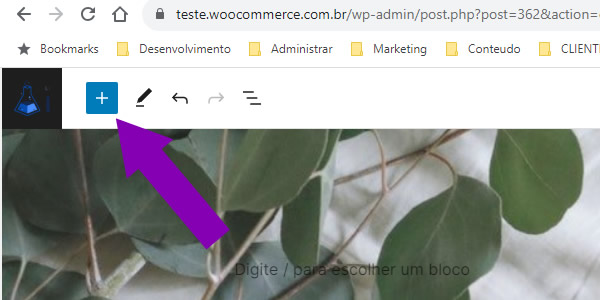
Agora clique numa área vazia do editor para marcar onde você quer trabalhar e em seguida clique no botão “+” no topo da tela
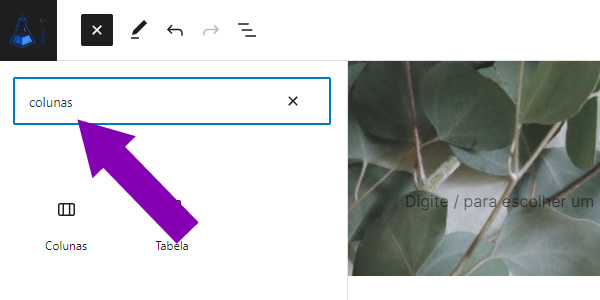
Você verá uma caixa de pesquisa, utilize ela para localizar blocos específicos, digite Colunas e clique no ícone “Colunas”
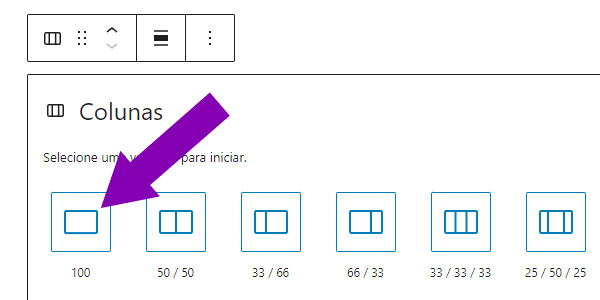
Agora que você selecionou o bloco Colunas, você precisa escolher quantas colunas quer adicionar na página, selecione a primeira opção
Perfeito, agora você tem uma coluna vazia, note que ela tem um “+”, clique nele para exibir a caixa de pesquisa de blocos.
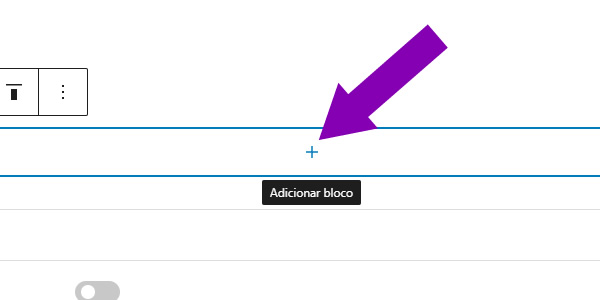
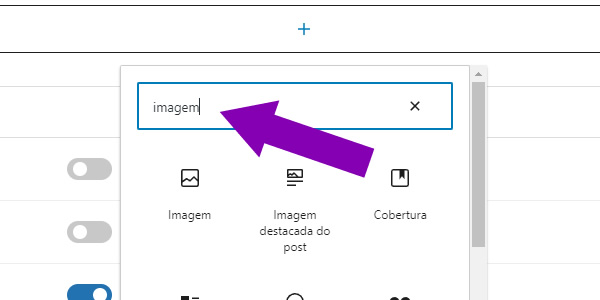
Esta é a caixa de pesquisa de blocos, digite “imagem” para localizar o bloco de imagem, em seguida clique no ícone “Imagem” para escolher o bloco.
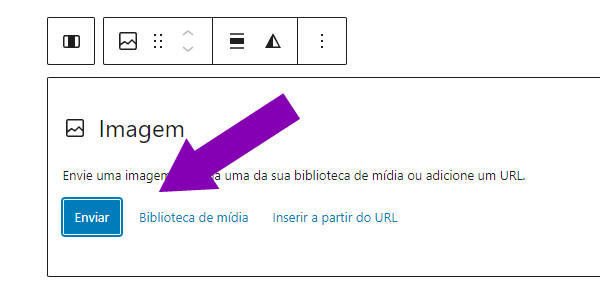
Ao adicionar o bloco Imagem, você tem a possibilidade de enviar uma imagem do seu computador ou escolher uma imagem da galeria, esta parte do processo é sempre o mesmo para enviar imagens.
Para este exemplo, escolha “Biblioteca de mídia”, vamos usar imagens que já existem no seu site.
Agora você consegue ver todas as imagens que existem no seu site, você pode usar qualquer uma delas, vou usar as mais recentes mas, você pode escolher a imagem que preferir, de preferencia, utilize uma imagem criada para esta finalidade.
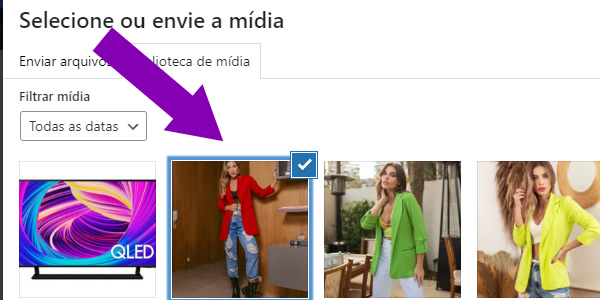
Escolha a imagem que você quer usar, basta clicar sobre ela, apenas a imagem que estiver com o ícone de “seta” será usada. Clique na imagem e do lado direito inferior, haverá um botão Selecionar, clique nele.
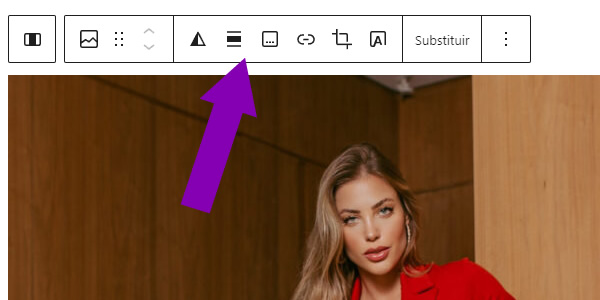
Quando você adiciona um item a barra de ferramentas aparece e te dá algumas opções de customização, neste caso, permite alinhar a imagem, recortar, aplicar efeitos e adicionar legenda.
Se você precisar, você pode substituir a imagem por outra. No final da barra de ferramentas existe um ícone de “3 pontos”, ele te dá algumas opções extras relacionadas ao bloco que está selecionado.
Neste exemplo adicionei apenas uma coluna, mas na verdade preciso de 4, então, tudo que preciso fazer é selecionar a coluna e duplicar tudo que existe nela, assim, podemos configurar apenas uma coluna e ainda assim teremos a mesma formatação e configuração em todas.
Clique no ícone de “3 pontos” e clique novamente na opção Selecione o bloco ascendente (Coluna).
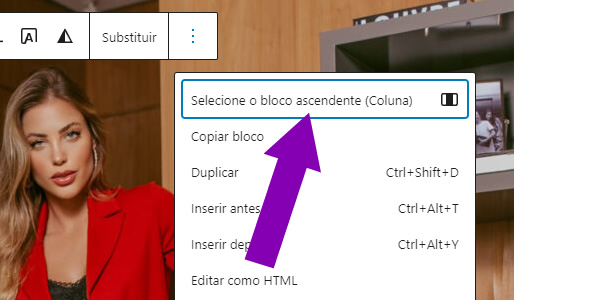
Agora você verá a barra de ferramentas um pouco menor, clique novamente no ícone “3 pontos” e escolha Duplicar
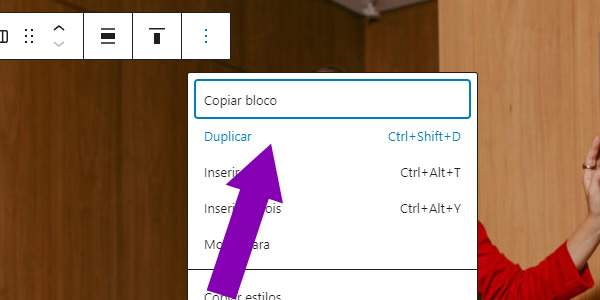
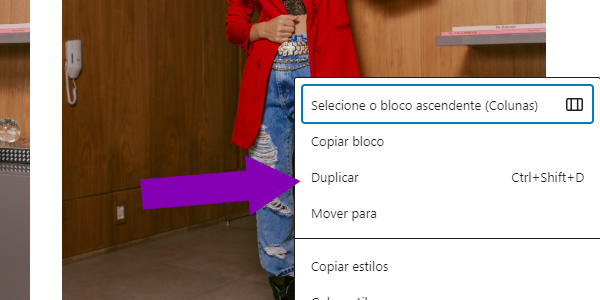
Para fazer 4 colunas você precisará repetir o processo 3 vezes. Note que ao adicionar uma nova coluna, o tamanho da imagem é reduzido para caber tudo na tela, porém, o tamanho do arquivo da imagem não é alterado, por isso, é importante que você utilize imagens de no máximo 350 pixels de altura ou largura.
Você pode adicionar links para estas imagens, para isso, basta clicar na imagem e clicar também no botão link, como na imagem abaixo.
Note que você pode digitar parte do nome de uma categoria, página, post e nome de produto, uma lista com sugestões dos conteúdos que existem no seu site será exibida e você pode escolher um deles, o link é criado automaticamente.
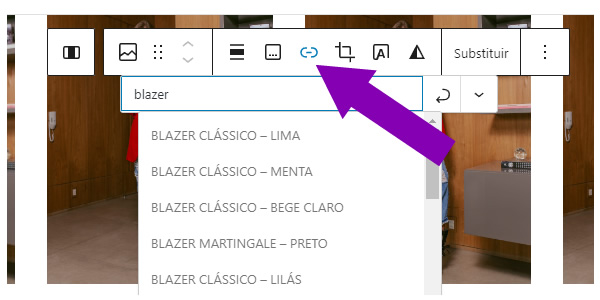
Digite o nome de uma categoria e selecione ela, o link será aplicado. O ideal é que você adicione uma categoria diferente para cada imagem, mas mantenha o foco em categorias estratégicas, não adianta colocar ali categorias que seus clientes não estão procurando.
No final de tudo você pode ter algo parecido com esse modelo
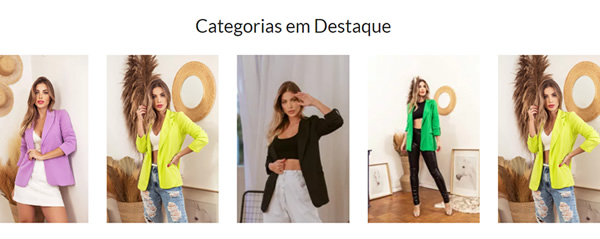
Você pode criar imagens especificas para utilizar como destaque, adicionar o nome da categoria na arte da imagem e até mesmo fazer o mesmo processo para adicionar banners, neste ponto, sua criatividade é o limite.
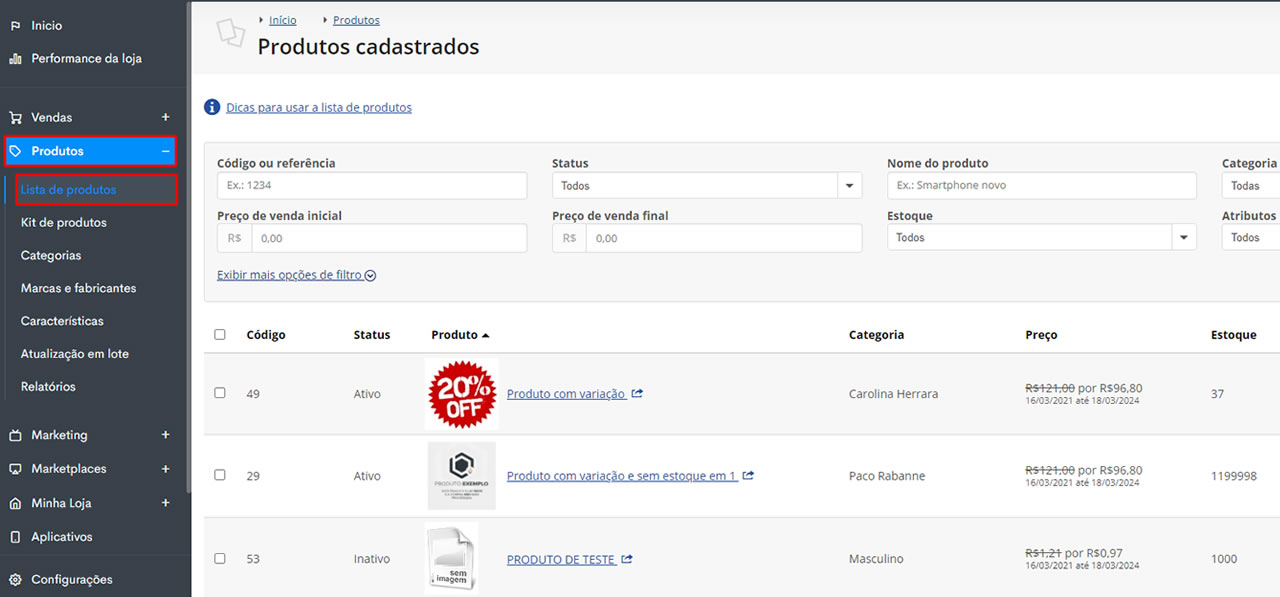
Para migrar da plataforma Tray para WooCommerce você precisa saber como exportar produtos tray ecommerce, é um processo fácil de fazer mas, você precisa acesso a sua conta Tray.
Para simplificar a migração dos seus produtos cadastrados por meio de planilha da plataforma Tray eCommerce para sua loja na WooCommerce, siga as instruções abaixo
Observação: Se o arquivo for baixado no formato “CSV” ou outro formato, abra o arquivo e salve-o como formato “XLS” para evitar possíveis erros ao importar a planilha para a plataforma WooCommerce.
Entenda algumas das colunas da Tray e a correspondência com os campos na planilha da WooCommerce. É importante que os campos tenham uma correlação para a importação ocorrer corretamente.
| TRAY | WOOCOMMERCE |
|---|---|
| Produto | Nome |
| Descrição Simples | Breve Descrição |
| Descrição completa | Descrição |
| Preço | Preço Normal |
| Preço da Oferta | Preço Promocional |
| Peso do Produto | Peso |
| Estoque Atual | Estoque |
| ID | SKU |
Agora, para importar a planilha para sua loja na WooCommerce.
Criar um slideshow no WordPress é uma tarefa fácil, no WooCommerce você pode alterar o slide em apenas 5 passos simples, veja Como alterar slide.
É importante entender que existem várias formas de adicionar um slide no seu site, algumas pessoas também chamam de banner rotativo mas, no final das contas, é a mesma coisa, uma imagem que fica trocando de tempo em tempo.
Neste tutorial, vou apresentar como adicionar slider usando o editor Gutenberg, nativo do WordPress, logo, se você assinou qualquer um dos planos de assinatura WooCommerce BR, você tem este recurso disponível no seu site, basta seguir este tutorial.
Faça login na administração seu site WooCommerce, vá até a página inicial e localize a barra de tarefas no topo da página, é uma barra preta, nela há um botão “Editar página”, clique nele.
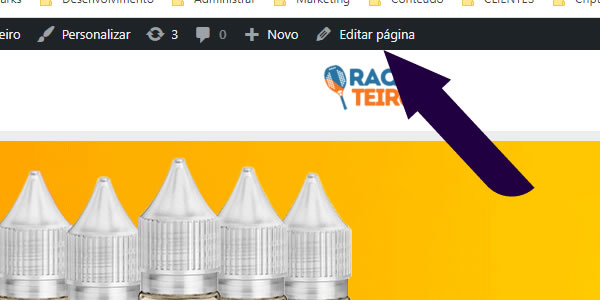
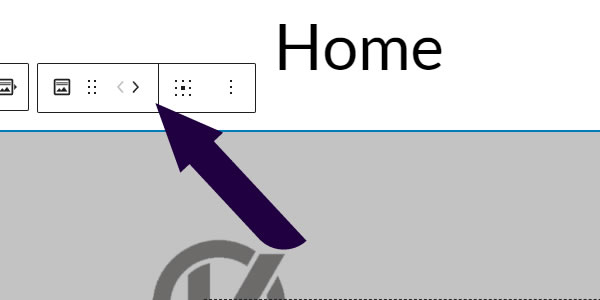
Você verá a tela de edição da página principal do seu site, também verá o slide (ou banner como preferir chamar), clique sobre o slide. Ao clicar, você verá uma barra de ferramentas do lado esquerdo superior do slide.
Obs.: Algumas vezes é necessário clicar 2 vezes no slide para aparecer a barra de ferramentas.
Não precisa clicar em nada nesta barra de ferramentas.
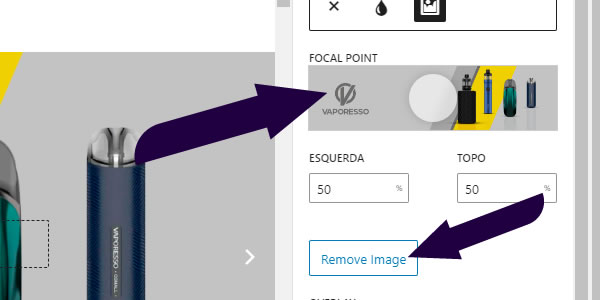
Do lado direito do slide, você verá outra barra de ferramentas, nela você notará que existe uma miniatura do slide clicado.
Partindo do ponto que nosso objetivo é alterar o slide, basta clicar no botão “Remove image” (ou remover imagem dependendo do seu idioma).
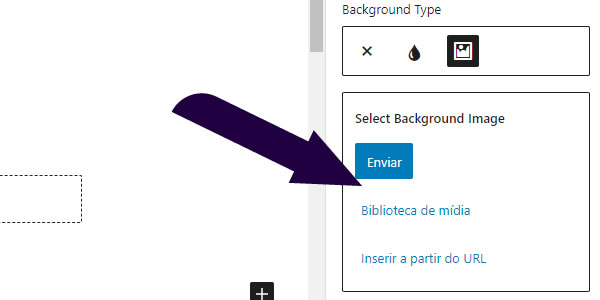
Após remover a imagem, automaticamente você verá um botão “Enviar” na cor azul, este botão permite que você envie uma imagem do seu computador, já o botão “Biblioteca de mídia”, permite que você escolha uma imagem que já está no site.
Neste exemplo, estamos alterando o slide para uma imagem que já está salva na biblioteca de mídia, portanto, clique em “Biblioteca de mídia”.
Agora que você pode selecionar a imagem para exibir no seu slide, basta clicar nela, note que a imagem ficará marcada com um ícone de seta (certo). É possível selecionar mais de uma imagem de uma vez só.
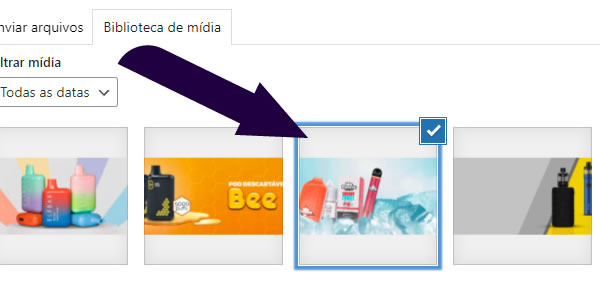
Selecionou todas as imagens? Top, agora olhe do lado direito inferior da tela e perceba que há um botão “Selecionar”, basta clicar nele e seu slide estará pronto.
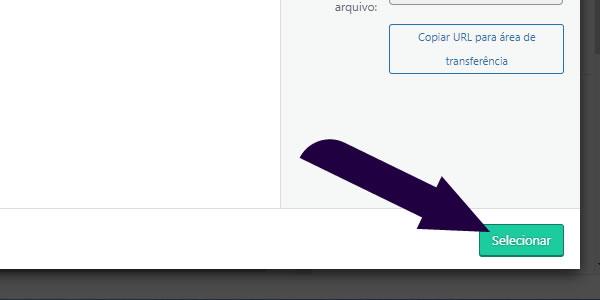
Por fim, você precisará clicar no botão “Atualizar” da sua página para salvar as alterações realizadas. Agora basta acessar seu site e ver como ficou seu novo slideshow.
É importante que as imagens não tenham tamanhos exagerados, por isso, recomendamos sempre utilizar imagens no tamanho no máximo de 1920 pixels de largura e altura de 400 pixels, a altura pode até ser maior ou menor, mas é importante que a largura não seja superior 1920, nem menor que 1600 pixels.
As medidas da imagem podem ter vários tamanhos diferentes desde que sigam as regras em relação a largura.
Este é um problema comum e bem simples de resolver, você precisa alterar o tamanho da mídia no WordPress. Siga estas instruções:
No painel administrativo siga para Configurações -> Mídia
Agora localize a entrada “Tamanho grande” e altere a largura para 1920 e altura deixe o valor que estiver, em todo caso, 600 a 1000 é um ótimo tamanho para imagens.
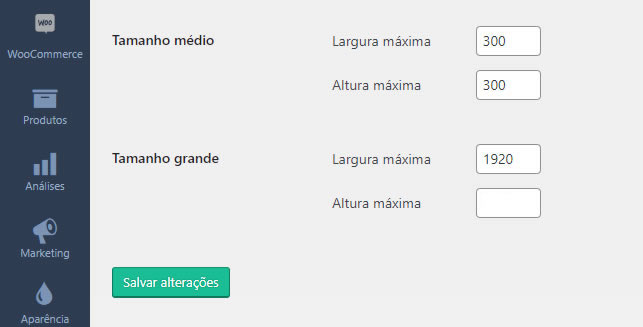
Após definir a largura, basta clicar em Salvar alterações.
Observação: Apenas as imagens enviadas antes desta configuração, continuarão como estão, ou seja, apenas as novas imagens serão afetadas por esta configuração. Você pode enviar novamente a imagem original (o banner) para melhorar a qualidade dele no slide.
WooCommerce aceita pagamentos via cartão de crédito, débito, boleto bancário e transferência bancária. Aprenda a configurar pagamento no WooCommerce para o seu negocio.
Continuar lendo Como configurar pagamento no WooCommerce

Este vídeo apresenta instruções sobre como gerenciar as configurações de frete e entrega com Correios, Melhor Envio, JadLog, retirada na loja e motoboy na sua loja virtual WooCommerce
Continuar lendo Como configurar frete no WooCommerce
Adicionar WhatsApp no WooCommerce é uma ótima maneira de aumentar as vendas da sua loja online. Saiba como fazer isso com esta dica rápida e fácil. Continuar lendo Adicionar WhatsApp no WooCommerce