Assinantes frequentemente se deparam com situações em que precisam alterar seu método de pagamento, como quando seu cartão de crédito expira ou quando troca de banco.
A assinatura no WooCommerce permite que o assinante atualize seu método de pagamento facilmente. Siga os passos para alterar o método de pagamento de uma assinatura ativa.
Para ter a integração funcionando você precisa primeiramente ter um cadastro aprovado na Gerencianet, após criar sua conta, crie as chaves de acesso oferecidas pela Gerencianet, utilize os recursos de ajuda da Gerencianet para auxiliá-lo nesta parte. Veja Gerencianet Introdução.
A alguns dias estamos testando o plugin WooCommerce MoIP Transparente, é um plugin de pagamentos, mas é bem diferente dos outros plugins de gateway que possuímos, apesar de também ser um plugin para integrar o MoIP, este plugin, funciona diferente do WooCommerce MoIP, ele permite realizar pagamentos dentro da própria loja, sem necessidade de enviar o comprador para fazer o pagamento no site do MoIP. Tudo isso graças ao Checkout transparente criado pelo MoIP.
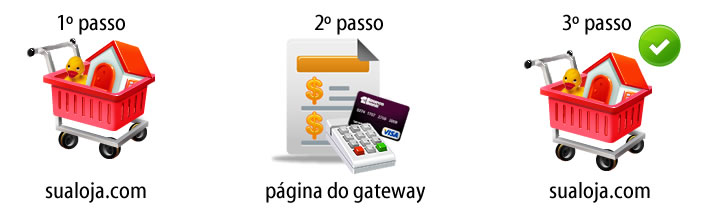
Num gateway intermediário (PagSeguro, Pagamento Digita, PayPal e até o MoIP), quando o comprador vai fazer o pagamento ele é direcionado para a página do gateway, lá ele informa seus dados (faz um cadastro), escolhe a forma de pagamento (boleto, cartão ou transferência eletrônica) e é levado de volta para a loja para receber a confirmação da compra.
Nos gateways comuns o pagamento ocorre fora da sua loja virtual e em 3 passos
Para muitos compradores, principalmente os menos experientes este processo é muito duvidoso, afinal de contas “Eu estava na loja X e agora o site Y está me pedindo os dados do meu cartão?!”, basta isto para parte das vendas não serem concretizadas, criando o efeito carrinho abandonado (quando o comprador desiste de pagar).
MoIP checkout transparente
O MoIP notou que não é necessário (por obrigação) que o comprador tenha que ir para a página do MoIP realizar o pagamento, afinal, o serviço do gateway consiste em intermediar o pagamento (e as contestações caso necessário), sendo assim, eles inovaram mais uma vez e lançaram uma solução chamada Checkout Transparente, ele permite que o pagamento ocorra todo dentro da sua loja virtual.
Apenas o fato do cliente não sair da sua loja para fazer o pagamento gera um aumento de até 30% nas vendas, além de diminuir o índice de carrinhos abandonados. Veja como funciona este processo.
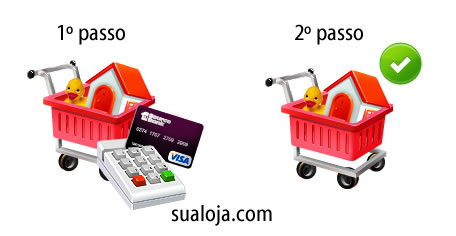
Checkout transparente MoIP – Sem a página de cadastro aumenta 30% das suas vendas
Note que com o checkout transparente o comprador finaliza a compra em apenas 2 passos, no primeiro ele informa os dados do pagamento (sem cadastro) e no segundo ele já recebe a confirmação da compra. Sem burocracia, sem complicação.
Plugin WooCommerce Pagamento Digital permite que você utilize o Pagamento Digital na sua loja virtual WordPress. Esta página possui toda a documentação relacionada ao plugin Pagamento Digital WooCommerce desenvolvido por John-Henrique. O Pagamento Digital é o gateway de pagamento do grupo Buscapé. Ao utilizar o Pagamento Digital em sua loja alguns benefícios são oferecidos para anunciar no Buscapé (oferecido diretamente pelo Buscapé).
O gateway Pagamento Digital foi renovado e passa a se chamar BCash. Mesmo assim, estas informações continuam valendo e o plugin continua funcionando.
Documentação
WooCommerce Pagamento digital
Estas informações podem ser encontradas também no arquivo readme.txt que acompanha o plugin, qualquer dúvida pode ser esclarecida através dos comentários ou contato direto com o atendimento.
A configuração no WooCommerce baseia-se em escolher o País base como Brasil (e seu estado de localização) e moeda Real do Brasil. Em seguida você precisa configurar o plugin WooCommerce Pagamento Digital. A versão atual do plugin é 1.0.4 e suporta o retorno de dados do Pagamento Digital e atualização do status de pagamento. isto inclui.
Retorno automático dos dados
Alteração do status de pagamento
Pagamentos através do Token
Verificação dos valores e itens da compra
Segurança
Vez ou outra alguém tentará fazer uma compra e alterar o valor do preço para pagar menos, nisto os gateways vão verificar apenas se o pagamento foi aprovado e notificar sua loja, quando isto ocorre o lojista leva prejuízo porque não é realizada a verificação do total da compra com o total aprovado pelo gateway de pagamentos. O plugin WooCommerce Pagamento Digital possui uma verificação de segurança que verifica se o pagamento que está sendo aprovado possui o mesmo valor que o total da compra realizada na loja, isto evita prejuízos e traz segurança para o vendedor.
Requerimentos
O plugin Pagamento Digital para WooCommerce é totalmente integrado ao WooCommerce desde que:
A conta Pagamento Digital tenha perfil Vendedor ou Profissional.
O email informado esteja cadastrado na conta Pagamento Digital.
A opção Informe a url de aviso da sua loja esteja configurada, a URL para receber as notificações deve ser sualoja.com.br/?wc-api=WC_Gateway_Pagamento_Digital
Você tenha informado sua Chave de segurança.
Todos os itens acima precisam estar ativados e configurados para que o plugin WooCommerce Pagamento Digital funcione. Basta acessar a página de configuração do plugin clicar na aba Portais de Pagamento/Pagamento Digital e informar os dados solicitados. Todas as estas configurações podem ser realizadas no menu Ferramentas da sua conta Pagamento Digital.
* A URL de retorno não será utilizada mas o Pagamento Digital precisa que você informe um endereço do seu site. Você poderia inclusive informar a URL principal do seu site.
WooCommerce Pagamento Digital integrado
Mesmo existindo uma documentação razoável e levando-se em conta que não há muito o que configurar no plugin, ainda assim algumas pessoas podem não conseguir utiliza-lo, para resolver isso fiz um vídeo mostrando como configurar, como funciona a integração e como utilizar o plugin Pagamento Digital na sua loja.
Problemas e soluções
É possível que você enfrente algum problema/dificuldade com o plugin Pagamento Digital para WooCommerce, se isto ocorrer você pode tirar suas dúvidas diretamente conosco, iremos encontrar uma solução rapidamente.
O Pagamento Digital informa que o pagamento foi aprovado mas a loja continua mostrando como “aguardando pagamento”, porque? Você precisa configurar sua conta Pagamento Digital para retornar os dados da compra, veja como fazer lendo o item Requerimentos.[info]No WooCommerce 2.0 (ou superior) a URL de notificação ou Retorno das transações deve ser sualoja.com/?wc-api=WC_Gateway_Pagamento_Digital[/info]
Porque não consigo salvar alterações no painel do plugin?
– Você deve estar utilizando uma versão desatualizada, basta atualizar o plugin para a versão mais recente. Este erro acontece principalmente quando você está utilizando o WooCommerce 2.0 mas o plugin do Pagamento Digital não está atualizado. Para atualizar baixe a versão mais recente através de sua conta e siga as instruções sobre Como atualizar plugins.
Plugin WooCommerce PagSeguro permite que você utilize o PagSeguro na sua loja virtual WordPress. Esta página possui toda a documentação relacionada ao plugin PagSeguro WooCommerce desenvolvido por John-Henrique. O PagSeguro provavelmente é o gateway de pagamento mais popular no Brasil e você já pode disponibilizar o PagSeguro em sua loja WooCommerce.
Documentação
Estas informações podem ser encontradas também no arquivo readme.txt que acompanha o plugin, qualquer dúvida pode ser esclarecida através dos comentários ou contato direto com o atendimento.
WooCommerce plugin PagSeguro
A configuração no WooCommerce baseia-se em escolher o País base como Brasil (e seu estado de localização) e moeda Real do Brasil. Em seguida você precisa configurar o plugin WooCommerce PagSeguro. A versão atual do plugin é 1.0.13 e suporta a API 2.0 do PagSeguro, isto inclui.
Retorno automático dos dados
Alteração do status de pagamento
Pagamentos através do Token
Verificação dos valores e itens da compra
Requerimentos
O plugin PagSeguro para WooCommerce é totalmente integrado desde que:
[info]Todos os itens acima precisam estar ativados e configurados para que o plugin WooCommerce PagSeguro funcione. Basta acessar a página de configuração do plugin clicar na aba Portais de Pagamento/PagSeguro e informar os dados solicitados.[/info]
* A URL de retorno não será utilizada mas o PagSeguro precisa que você informe um endereço do seu site. Você poderia inclusive informar a URL principal do seu site.
Guia de funções
Alguns itens do plugin podem não fazer muito sentido para algumas pessoas, por isto alguns deles estão declarados neste trecho da documentação do plugin WooCommerce PagSeguro.
Código da transação
É um identificador que armazenará os dados da transação entre sua loja e o PagSeguro e entre o PagSeguro e sua loja (envio e retorno de dados). Por padrão o plugin PagSeguro utiliza o código da transação notification_code, este é o modo padrão, mas você pode criar seu próprio código de notificação como notificacao, transacao, transacao_id. O importante é que você informe este mesmo código no plugin e na sua conta PagSeguro acessando Integrações -> Página de redirecionamento.
WooCommerce PagSeguro integrado
Mesmo existindo uma documentação razoável e levando-se em conta que não há muito o que configurar no plugin, ainda assim algumas pessoas podem não conseguir utiliza-lo, para resolver isso fiz um vídeo mostrando como configurar, como funciona a integração e como utilizar o plugin PagSeguro na sua loja.
Problemas e soluções
Provavelmente você enfrente algum problema com o plugin PagSeguro para WooCommerce, se isto ocorrer você pode tirar suas dúvidas diretamente conosco, iremos encontrar uma solução rapidamente.
Quando faço o pagamento aparece a mensagem “Faça compras apenas em lojas seguras”, o que é isso?
– Você precisa desabilitar a opção Aceitar pagamentos apenas via API 2.0, na sua conta PagSeguro. Desative a opção e clique em salvar. Seu plugin WooCommerce PagSeguro já estará funcionando corretamente.
Porque o status das transações não estão mudando na minha loja WooCommerce?
– Você precisa habilitar a página de redirecionamento em sua conta PagSeguro, para isso acesse sua conta PagSeguro clique em Integrações -> Página de redirecionamento. Role a tela até Página de redirecionamento dinâmicos, em Redirecionamento com código da transação clique em Ativado, digite notification_codee clique no botão Ativar.[alert]Entenda que o valor do campo “código da transação” precisa ser o mesmo no campo “código da transação” existente no plugin WooCommerce PagSeguro, se este valor for diferente as alterações de status não serão realizadas.[/alert][info]No WooCommerce 2.0 (ou superior) a URL de notificação ou Retorno dos dados deve ser sualoja.com/?wc-api=WC_Gateway_Pagseguro[/info]
O plugin não funciona ou para de funcionar sem apresentar erros, e agora?
– Você precisa ter habilitado a biblioteca cURL e simpleXML para que seja possível utilizar o plugin PagSeguro.
Porque não consigo salvar alterações no painel do plugin?
– Você deve estar utilizando uma versão desatualizada, basta atualizar o plugin para a versão mais recente. Este erro acontece principalmente quando você está utilizando o WooCommerce 2.0 mas o plugin do PagSeguro não está atualizado. Para atualizar baixe a versão mais recente através de sua conta e siga as instruções sobre Como atualizar plugins.
Como resolvo o erro Fatal error: Class ‘woocommerce_order’ not found in /wp-content/plugins/woocommerce-gateway-pagseguro/PagSeguro.Gateway.php on line 302?
– Este erro é bem comum em versões antigas dos plugin de pagamento para WooCommerce, veja esta página sobre como solucionar o erro “Fatal error: Class ‘woocommerce_order’ not found“